
방법 A
쓰던 라플 롤 티켓 그대로 — 번호만 입력
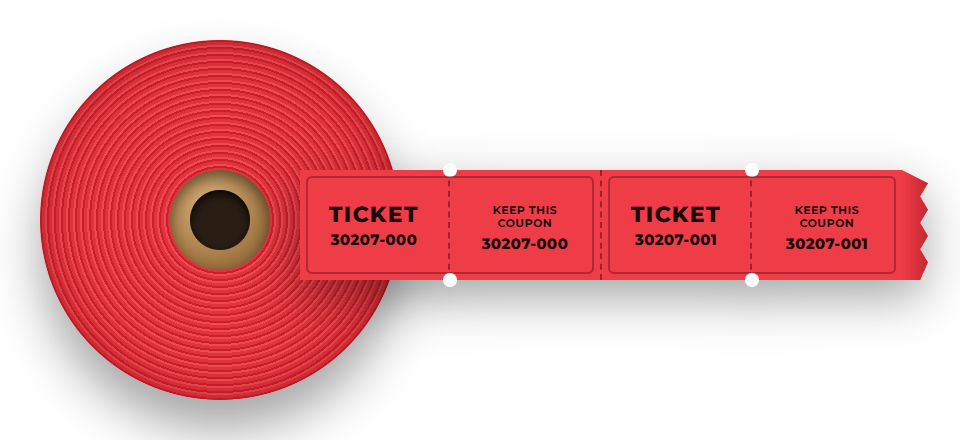
- 인쇄할 것 없음. 롤에 찍힌 번호 범위만 넣으면 됩니다(예: 30207-000 ~ 30207-299 → 000-299 입력) — 바로 추첨
- 나눠주지 않은 번호는 빼고, 행사 중에 추가도 됩니다
- 파티용품점·문구점에서 파는 어떤 라플 티켓이든 됩니다
행사 경품 추첨기USB 버튼 · 큰 화면
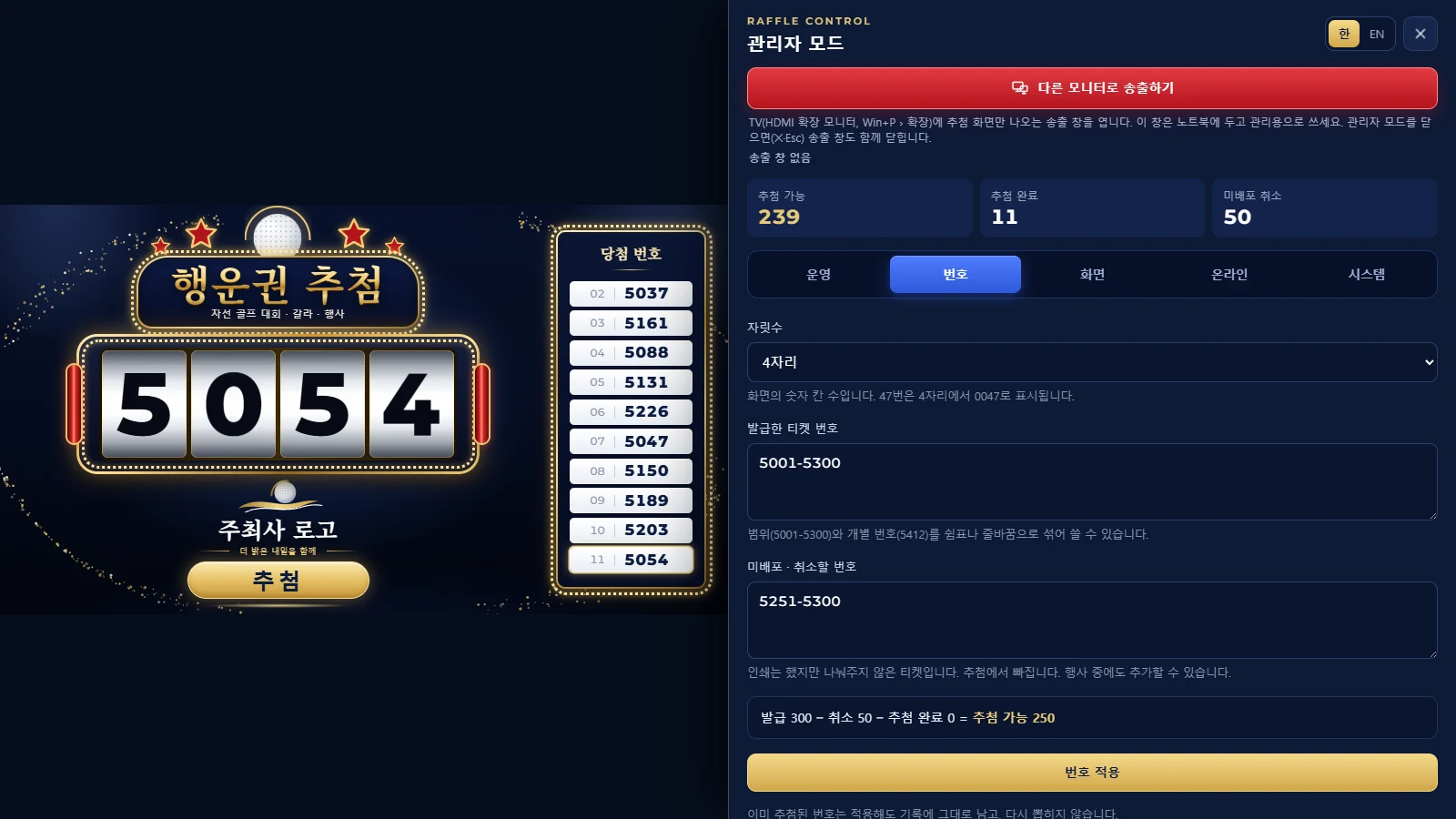
USB 버튼이나 진행자 폰으로 한 번. 굴러가던 번호가 큰 화면에서 멈추고, 뽑힌 번호가 기록판에 차곡차곡 쌓입니다. 아래는 실제 프로그램입니다 — 빨간 버튼을 누르고, 톱니바퀴로 관리자 모드도 열어 보세요.
할 수 있는 것
발급한 티켓 번호를 직접 넣고, 나눠주지 않은 번호는 취소할 수 있습니다.
넣은 번호 중 취소하지 않은 번호에서만 뽑습니다.
한 번 당첨된 번호는 다시 나오지 않습니다.
주최 회사 이름과 로고를 무대 화면에 넣습니다.
인터넷이 연결돼 있으면 티켓의 QR을 폰으로 찍어 당첨 번호를 봅니다.
전용 USB 버튼을 무대 위에 두고 눌러서 추첨합니다.
쓰던 번호 티켓이 있으면 범위만 넣으면 됩니다. 직접 찍고 싶으면 프로그램 안에서 Avery 16154 절취선 용지로 바로 인쇄합니다. 템플릿 6종, 직접 만든 그림도 올릴 수 있습니다.
이렇게 씁니다
발급한 범위(예: 5001-5300)와 나눠주지 않은 번호를 넣으면, 남은 번호에서만 뽑습니다.
노트북을 HDMI로 TV·프로젝터에 연결하고 [다른 모니터로 송출하기]를 누르면, TV에는 추첨 화면만 나오고 노트북에는 관리 화면이 남습니다. USB 버튼을 꽂습니다.
효과음과 함께 릴이 굴러가다 한 칸씩 멈추고, 뽑힌 번호가 기록판에 쌓입니다. 잘못 눌렀다면 Ctrl Z로 되돌립니다.
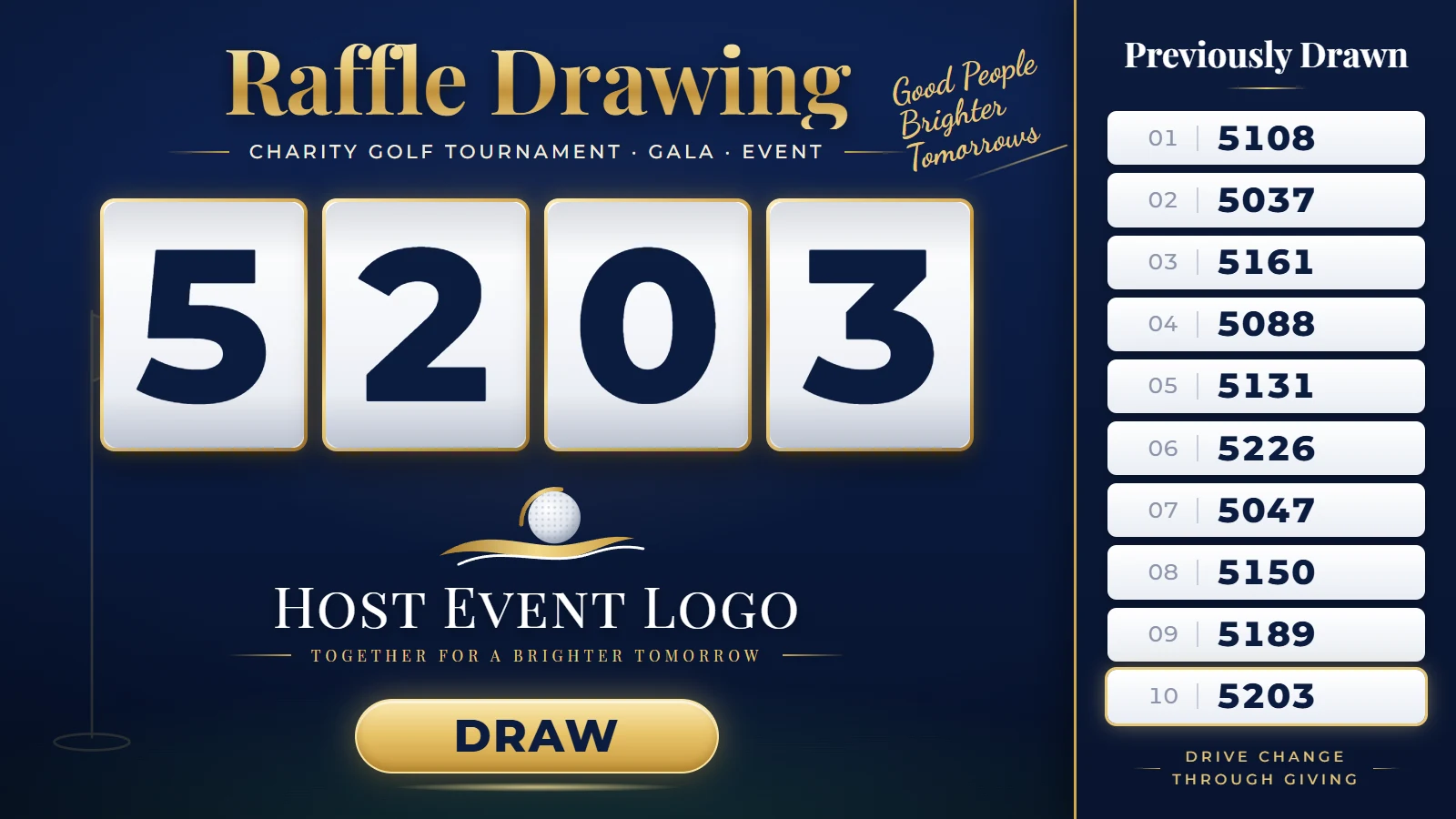
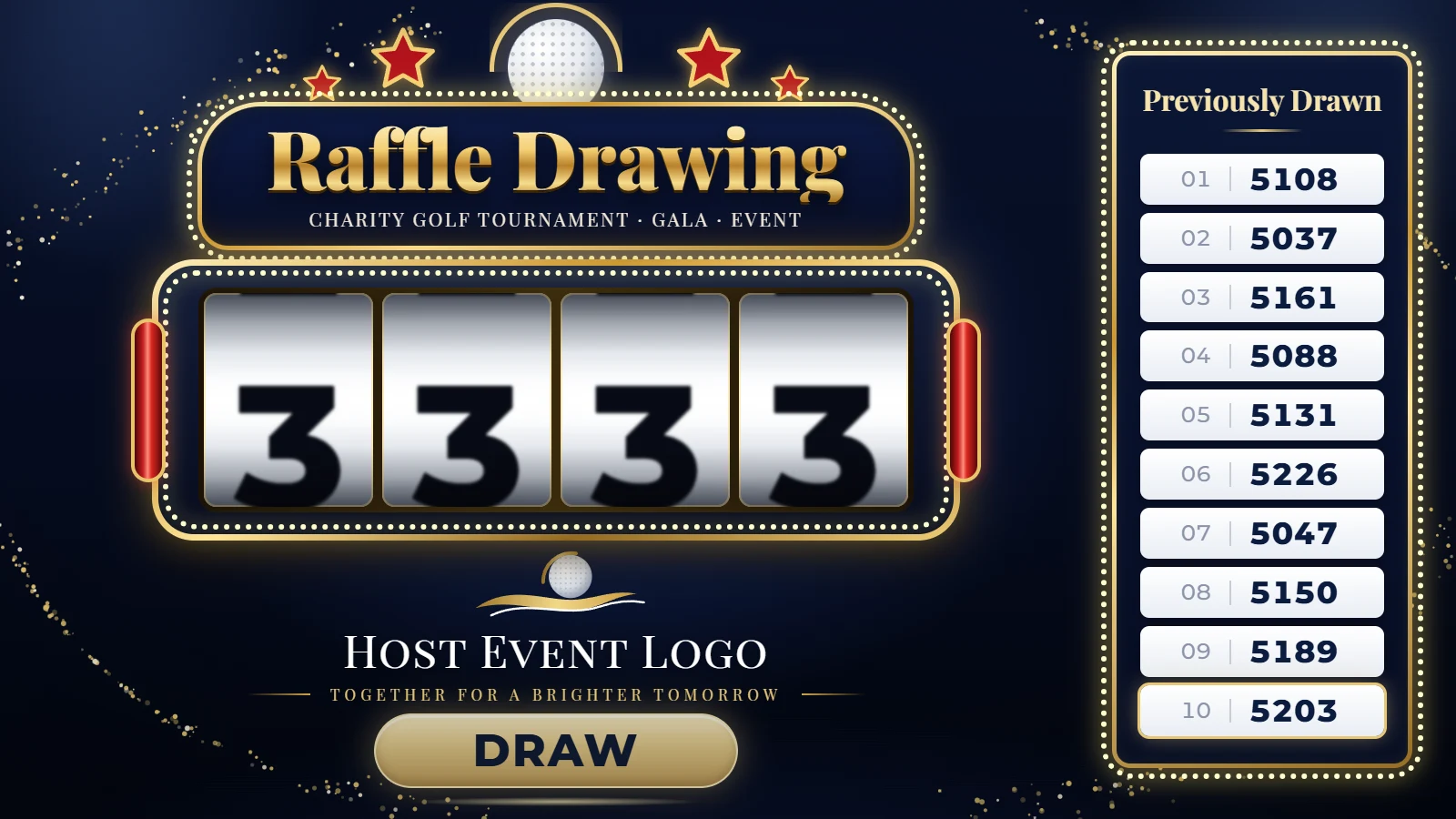
두 가지 무대
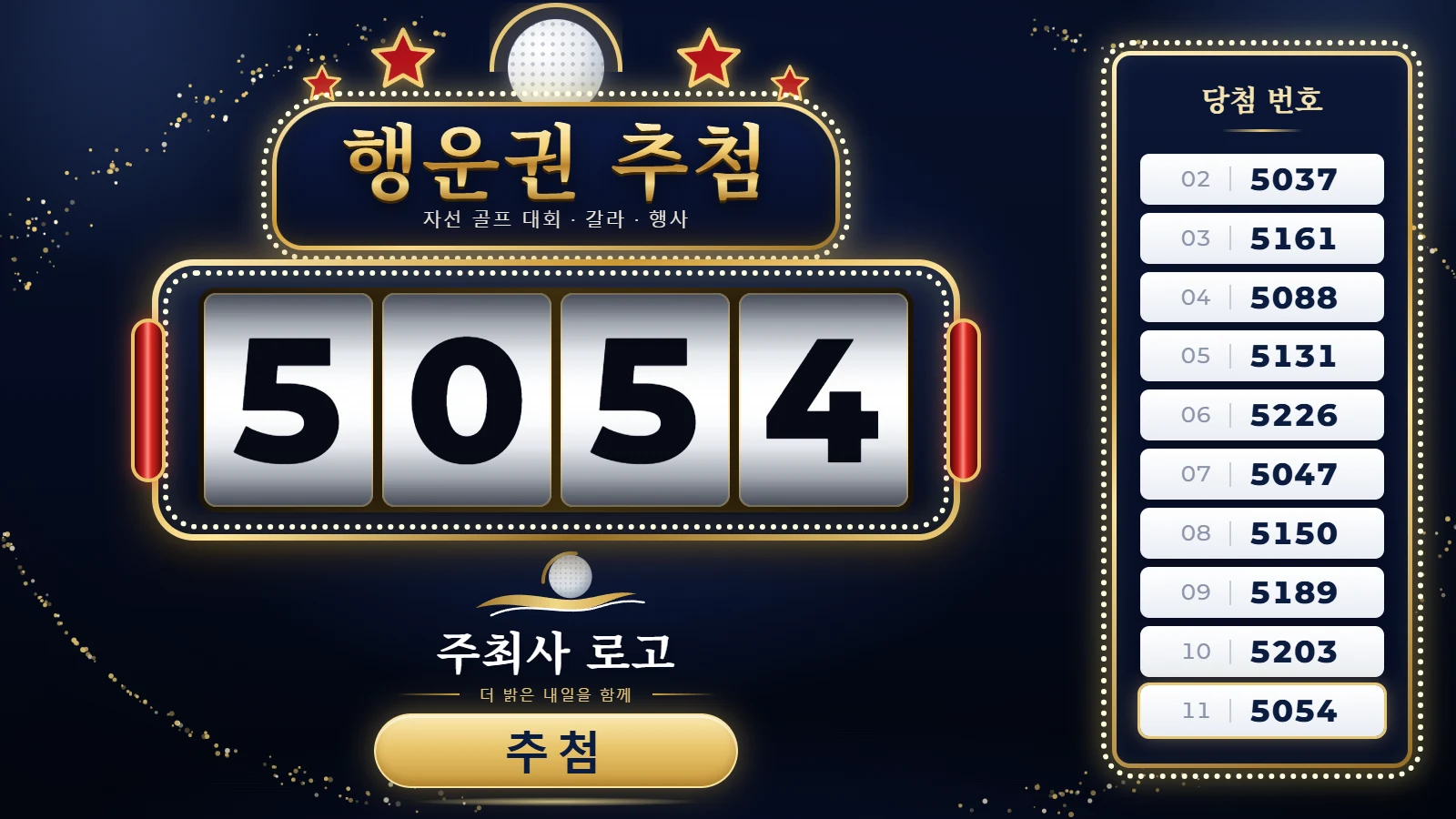
현장에서 믿을 수 있게
설치할 것 없이 Chrome·Edge에서 sorigio.us 에 로그인해 바로 씁니다. 행사·번호·추첨 기록·로고·포스터가 계정에 저장돼, 같은 계정이면 다른 노트북에서도 그대로 열립니다.
브라우저의 암호학적 난수(crypto.getRandomValues)로 남은 번호 중 하나를 고릅니다. 한 번 뽑힌 번호는 다시 나오지 않습니다.
인쇄만 하고 나눠주지 않은 번호는 추첨에서 뺍니다. 행사 중에도 추가할 수 있습니다.
잘못 뽑힌 번호는 되돌리고, 손님이 가져온 티켓이 유효한지·취소됐는지·이미 당첨됐는지 번호로 바로 확인합니다.
결과는 화면에 공개되기 전에 먼저 저장됩니다. 창을 닫거나 새로고침해도 기록이 사라지거나 같은 번호가 다시 나오지 않습니다.
아마존·이베이에서 ‘Programmable USB Button’으로 검색하면 됩니다($23 정도). USB 케이블을 컴퓨터에 꽂기만 하면 바로 작동하게 해 놓았습니다. 길게 누르거나 실수로 두세 번 눌러도 7초 안에는 한 번만 추첨합니다.
티켓
두 가지 중 편한 쪽으로. 어느 쪽이든 추첨은 똑같이 됩니다.
방법 A
방법 B
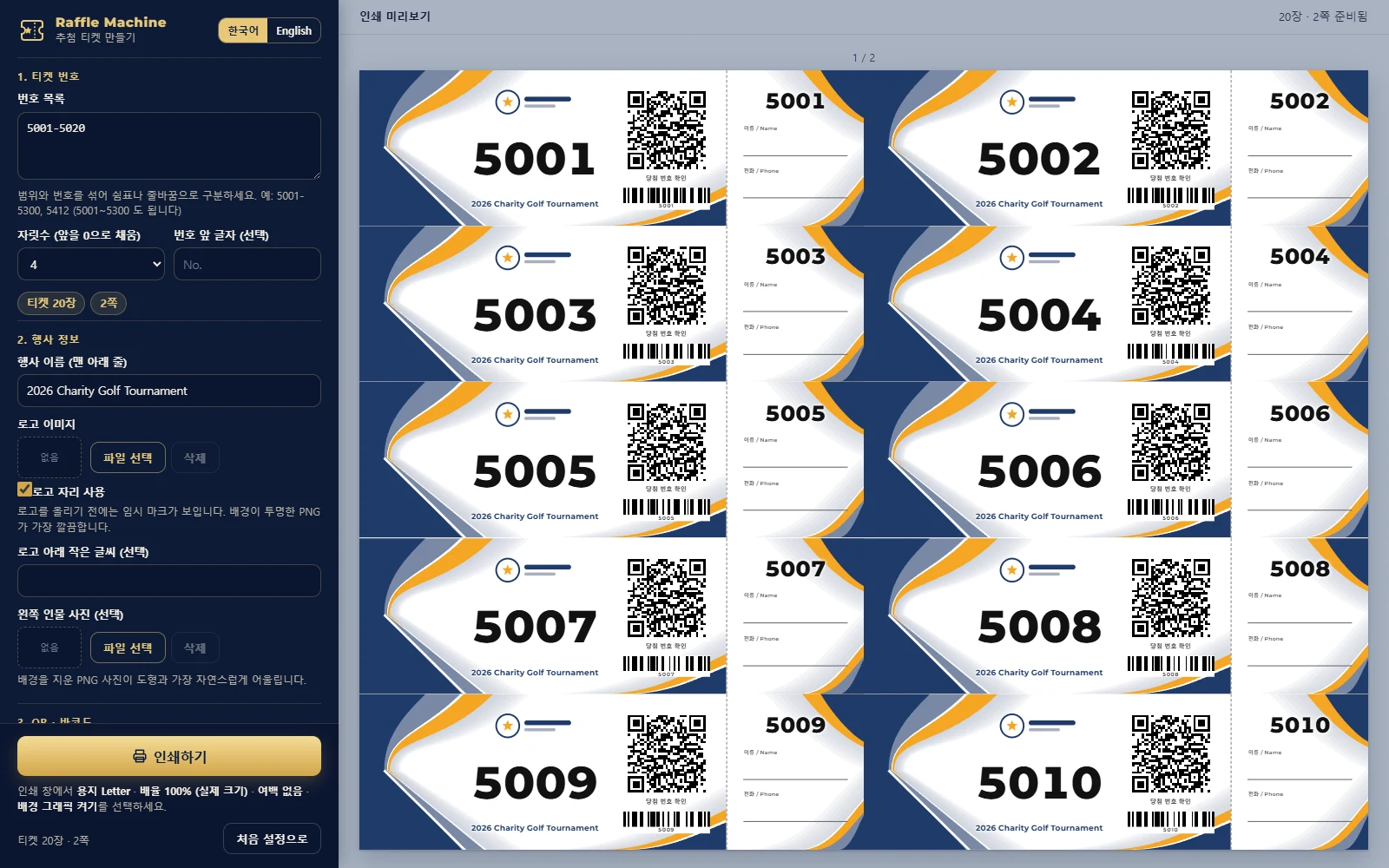
핸드폰으로
앱 설치 없이 QR 코드만 찍으면 됩니다. 인터넷이 연결돼 있어야 합니다.
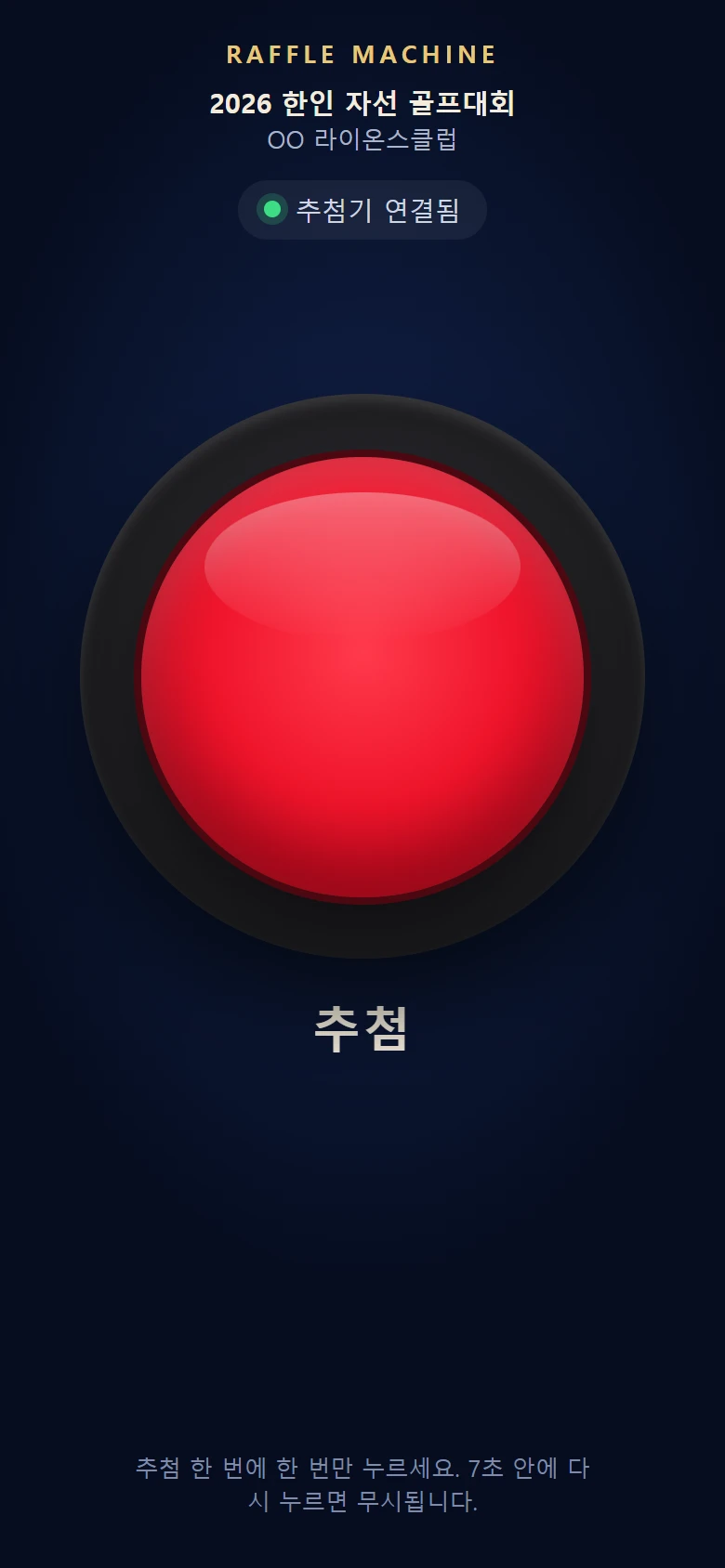
진행자
케이블 없이 폰 하나 들고 무대 어디서든 누릅니다.
이 QR은 노트북에만 두세요(찍은 사람은 누구나 추첨 가능). 7초 안에 여러 번 눌러도 한 번만 뽑힙니다.
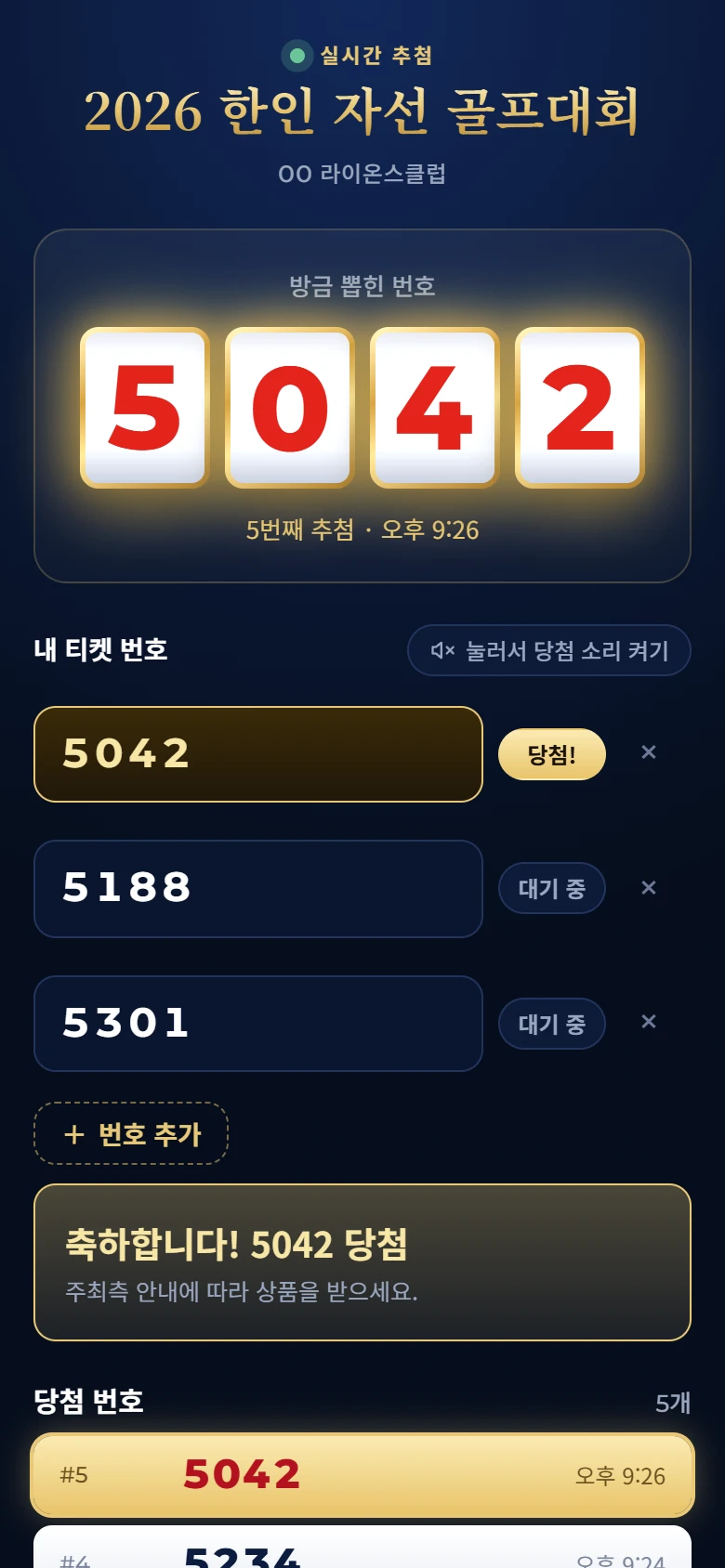
손님
큰 화면을 놓쳐도, 멀리 앉아 있어도 자기 폰으로 바로 압니다.
쓰던 롤 티켓 번호를 적힌 그대로 넣어도 됩니다. 온라인 버전은 자동으로 연결돼 따로 설정할 것이 없습니다.
이렇게 연결됩니다
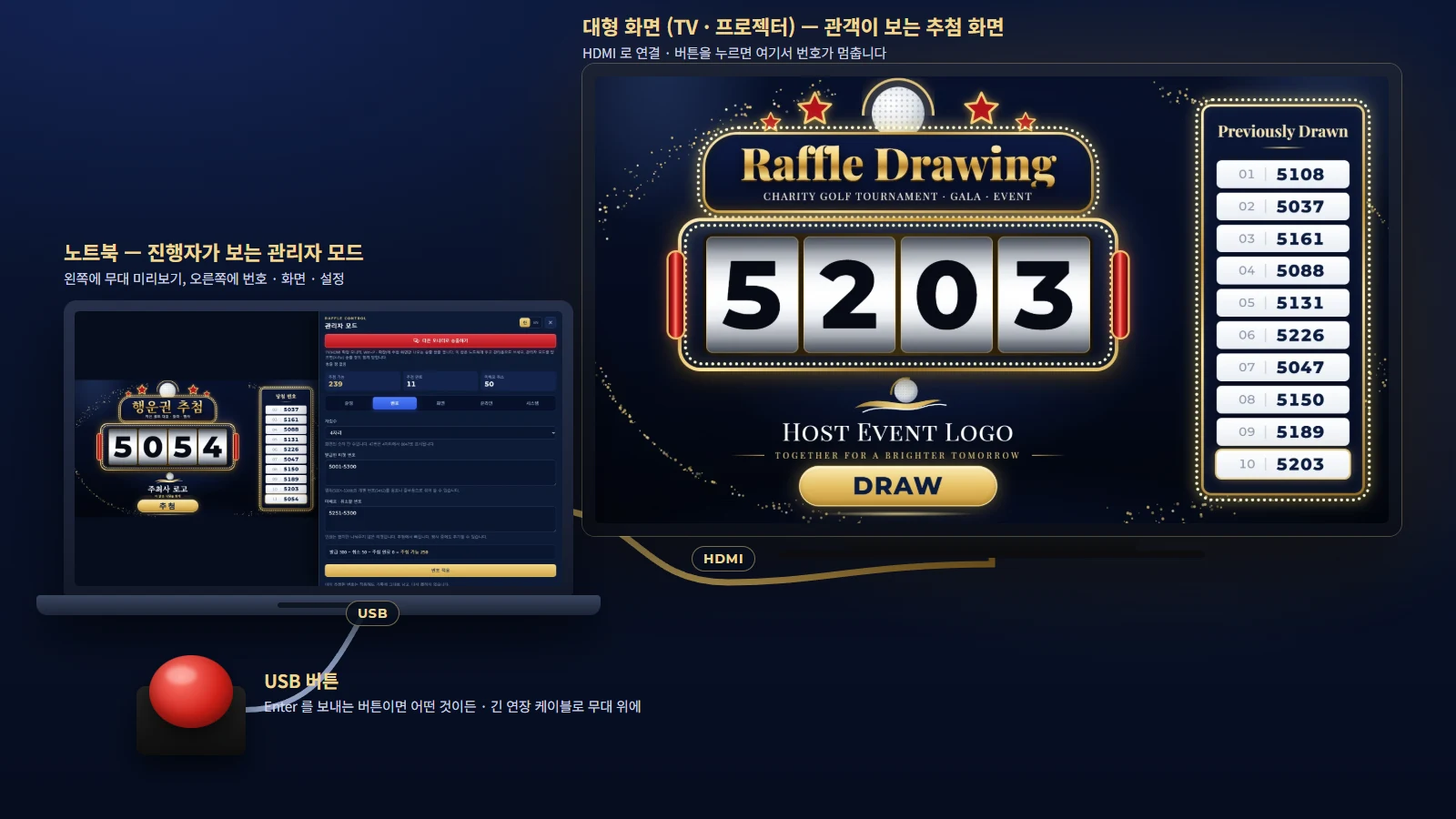
진행자는 왼쪽에 무대 미리보기, 오른쪽에 번호·화면·설정을 봅니다. 관객에게는 보이지 않습니다.
HDMI로 TV·프로젝터를 연결하고 [다른 모니터로 송출하기]를 누르면 추첨 화면만 나갑니다.
버튼의 USB 케이블을 노트북에 꽂으면 바로 됩니다. 긴 USB 연장 케이블로 무대까지 끌어 놓고 귀빈이 누르게 하세요. 큰 화면에서 릴이 멈춥니다.
준비물
자주 묻는 질문
골프대회·갈라·자선행사에서 경품 추첨 번호를 큰 화면에 슬롯머신처럼 굴려 뽑는 프로그램입니다. 노트북을 HDMI로 TV·프로젝터에 연결하고 USB 버튼이나 진행자 폰의 버튼을 누르면 번호가 한 자리씩 멈추고, 뽑힌 번호가 기록판에 쌓입니다.
$99 한 번 결제로 평생 씁니다. 구독이 아니고 30일 환불 보장입니다. 사기 전에 이 페이지에서 무료로 써 볼 수 있습니다(매일 비회원 10분, 회원 30분).
네. 롤에 찍힌 번호 범위만 넣으면 됩니다(예: 30207-000 ~ 30207-299 → 000-299 입력). 직접 찍고 싶으면 프로그램 안에서 Avery 16154 절취선 용지로 인쇄합니다.
네. 관리자 모드 › 시스템 › 폰추첨기에서 QR을 찍으면 진행자 폰에 큰 빨간 버튼이 나오고, 누르면 큰 화면에서 추첨됩니다. 실물 버튼을 원하면 아마존·이베이에서 ‘Programmable USB Button’(약 $23)을 꽂기만 하면 됩니다.
네. 티켓이나 큰 화면의 QR을 찍고 자기 티켓 번호를 등록해 두면, 그 번호가 뽑히는 순간 폰에서 반짝이며 빵파레가 울립니다. 인터넷이 연결돼 있어야 합니다.
아니요. 한 번 뽑힌 번호와 나눠주지 않아 취소한 번호는 추첨에서 빠집니다. 버튼을 실수로 여러 번 눌러도 7초 안에는 한 번만 추첨합니다.
네. 노트북이 인터넷에 연결돼 있어야 합니다 — 행사장 와이파이나 휴대폰 핫스팟이면 됩니다. 설치할 것 없이 Chrome·Edge에서 sorigio.us 에 로그인해 쓰고, 행사는 계정에 저장돼 같은 계정이면 다른 노트북에서도 그대로 열립니다.
Windows 노트북(Chrome 또는 Edge), HDMI로 연결한 TV·프로젝터, 그리고 USB 버튼이나 진행자 폰이면 됩니다. 무대 화면과 관리 화면은 한국어·영어를 모두 지원합니다.
$99 한 번 · 평생
위 체험 화면에서 무료로 만져 보고(매일 비회원 10분, 회원 30분), 마음에 들면 $99 한 번으로 평생 씁니다. 구독 아님, 30일 환불 보장. 큰 행사를 준비하시면 문의 주세요.
$99 평생 구매